
Node Creator
In 3 Minuten zum fertigen Server.
Ohne SSH, ohne Linux-Kenntnisse, ohne WinSCP. Einfach IP und Root-Passwort angeben – unser Node Creator übernimmt den Rest.
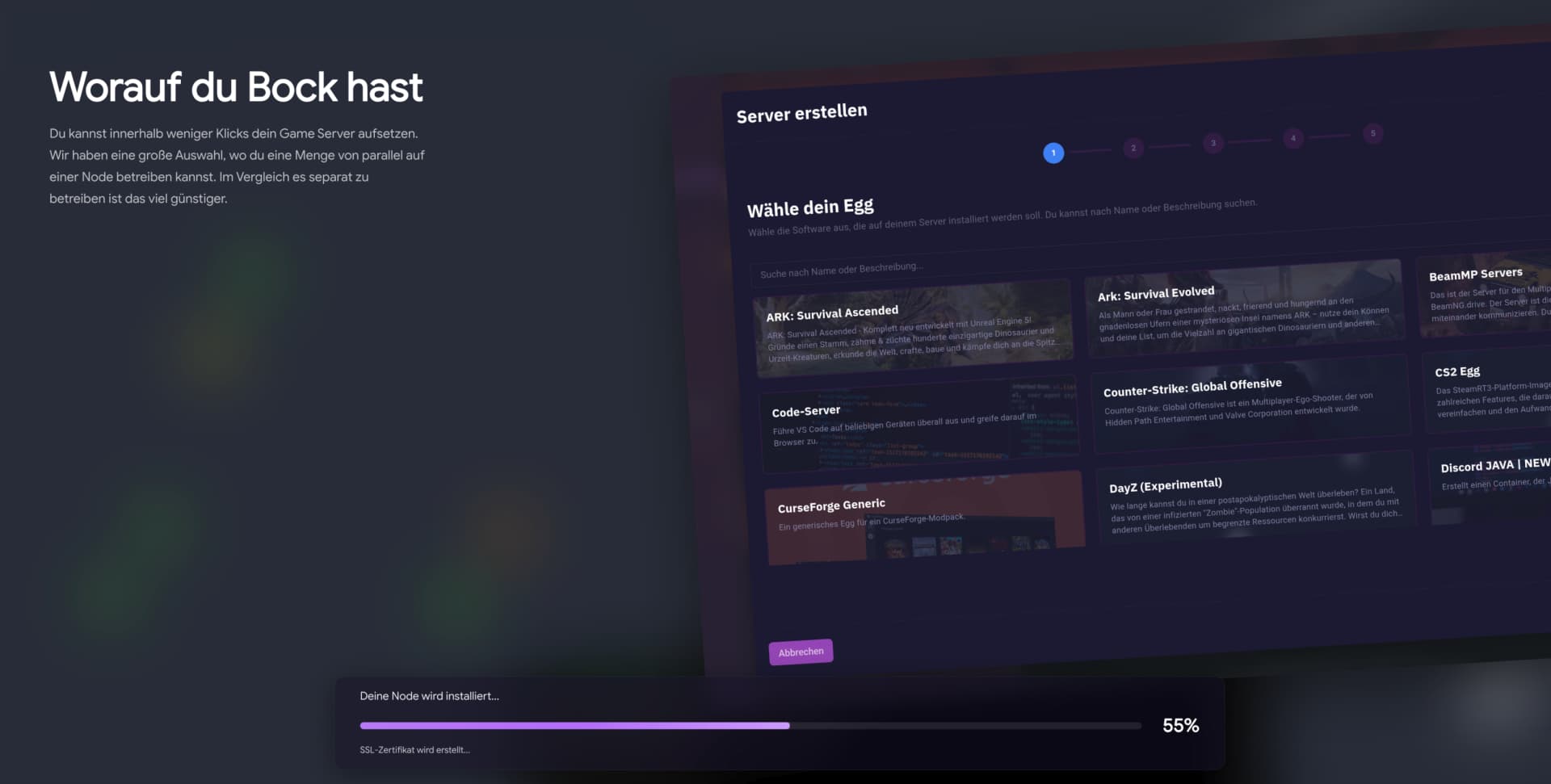
Ablauf
Vollautomatischer Prozess.
Was im Hintergrund passiert, während du dich entspannst. Der gesamte Ablauf ist transparent, sicher und automatisiert.
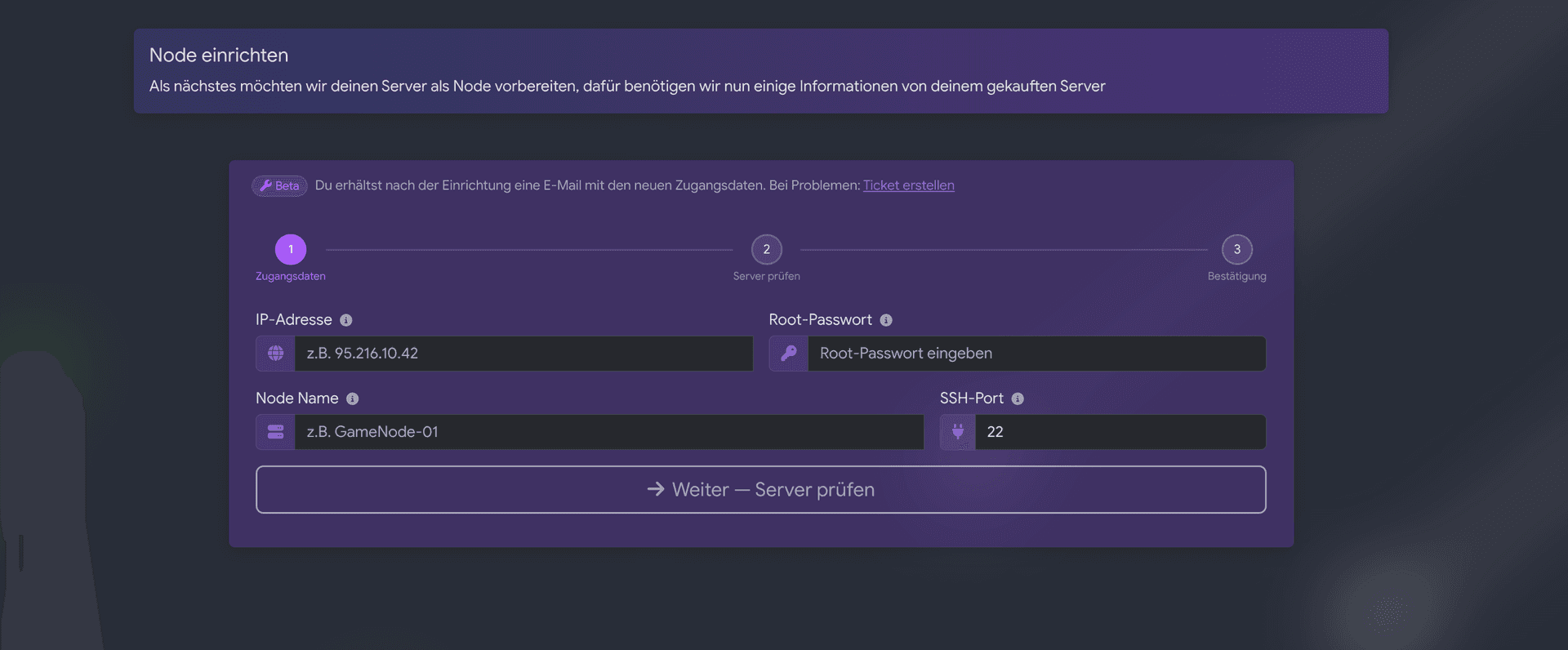
1
Server-Daten eintragen
Um einen eigenen Server (eine sogenannte 'Node') in dein Panel einzubinden, brauchst du zunächst einen KVM- oder Root-Server. Im PVQ Node-Creator musst du keine komplizierten Befehle eingeben: Du trägst ganz einfach nur die IP-Adresse, das Root-Passwort und einen Wunschnamen in das Formular ein.
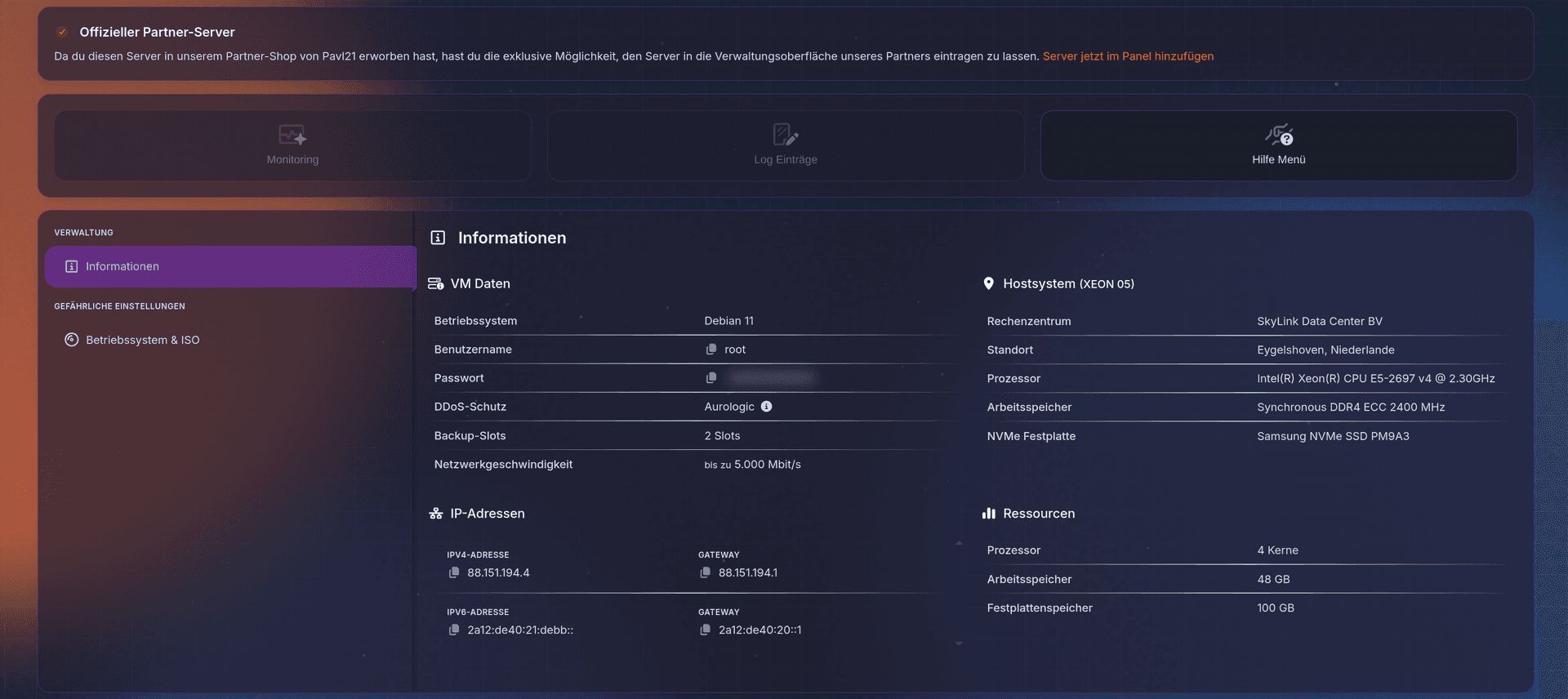
1.1
Tipp für 24fire-Kunden
Du findest deine Zugangsdaten ganz einfach im Control Panel in der KVM Server Ansicht. Klicke dort auf den Reiter "Informationen" – direkt unter dem Server-Status stehen deine IP und das Root-Passwort.
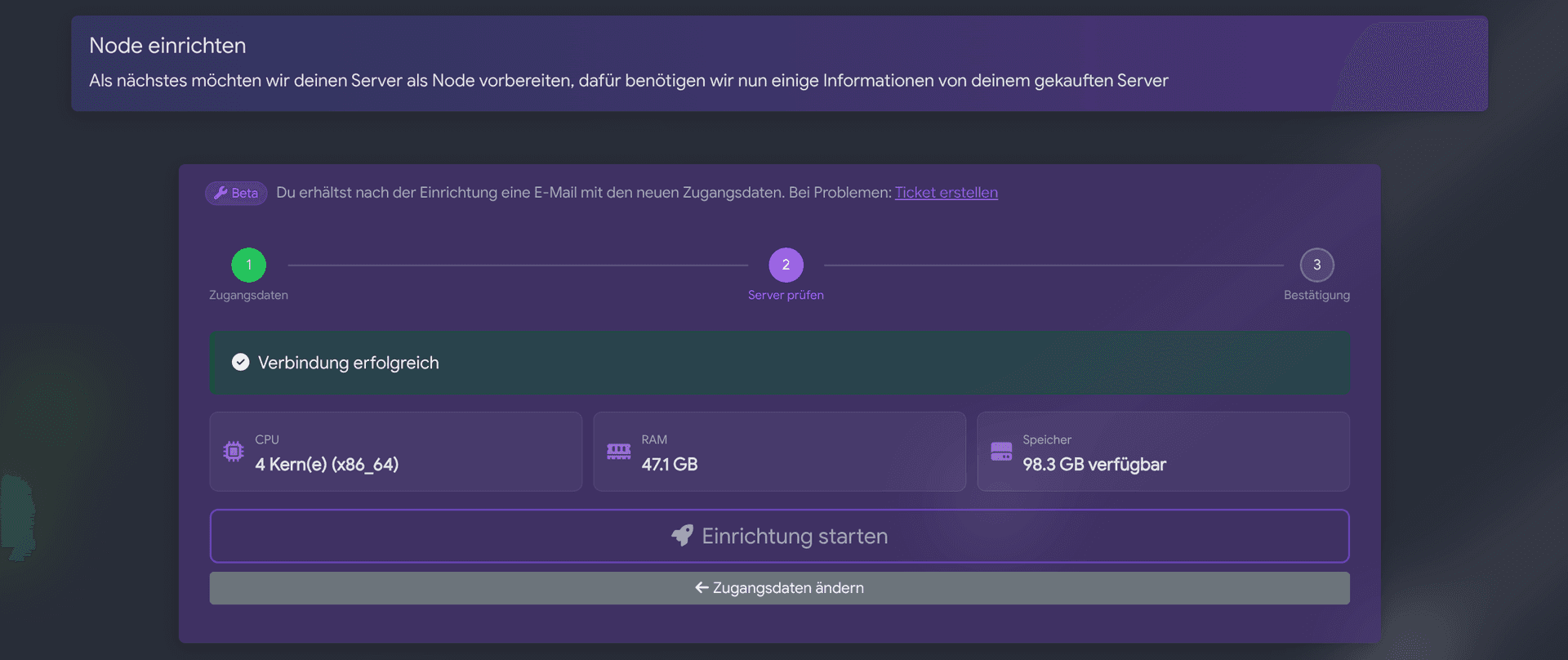
2
Zugangsdaten-Prüfung
Sobald du auf Start klickst, beginnt das System im Hintergrund zu arbeiten. Zuerst testen wir vollautomatisch, ob das Passwort und die IP-Adresse zusammenpassen. Es wird eine sichere Verbindung zu deinem Server aufgebaut. Erscheint der grüne Haken, wissen wir: Der Zugriff funktioniert.
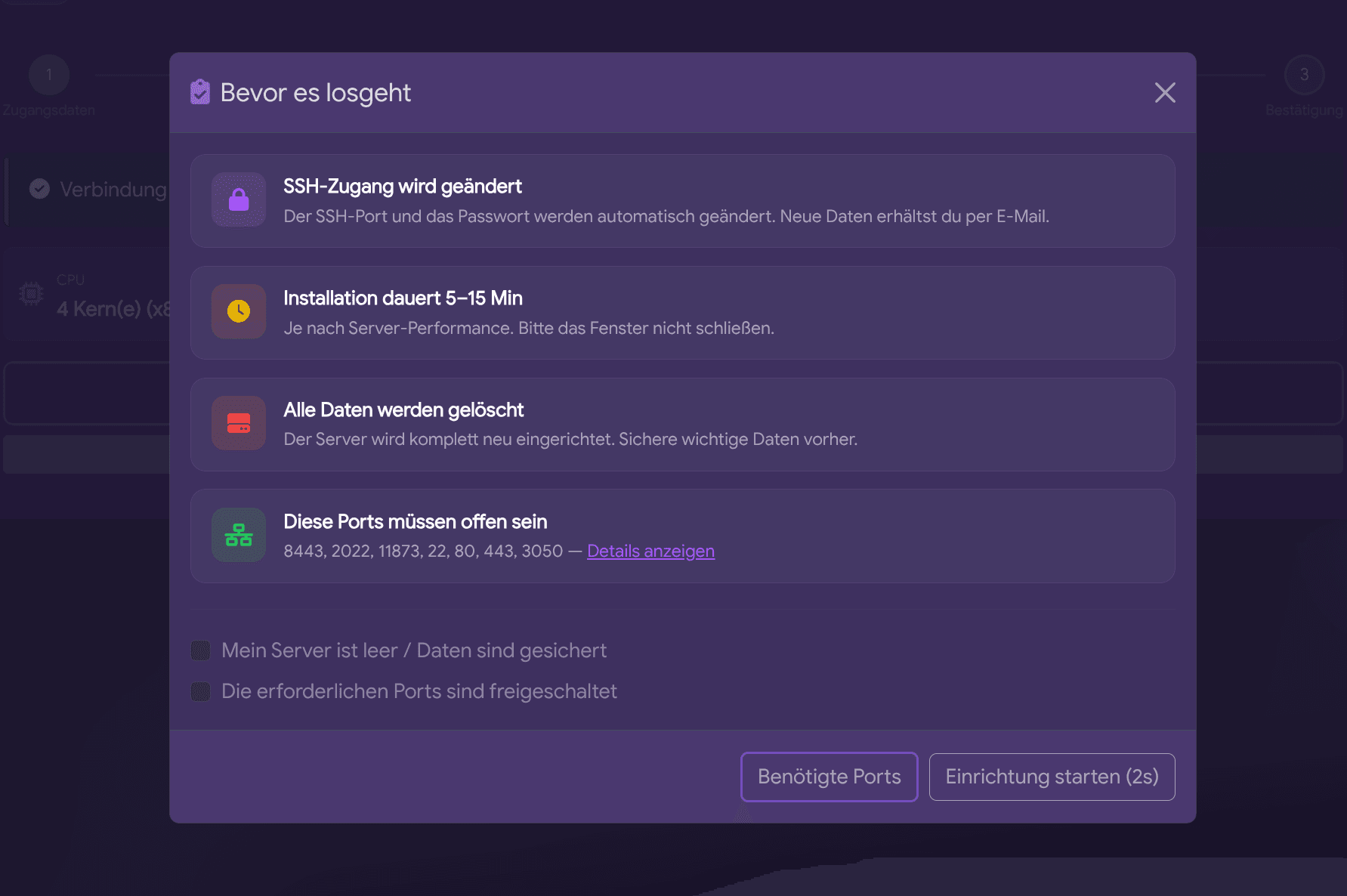
3
Port-Freigaben checken
Für einen reibungslosen Betrieb müssen bestimmte 'Türen' (Ports) deines Servers geöffnet sein. Unser System klopft diese Türen ab und prüft, ob alles frei ist. Keine Sorge: Bei frisch gemieteten Servern sind diese in der Regel ohnehin schon offen. Du musst nichts manuell einstellen.

4
Warten auf Host-Installation
Hast du den Server vor wenigen Minuten erst gekauft? Dann ist der Anbieter selbst oft noch damit beschäftigt, im Hintergrund Updates zu laden. Unser Node-Creator bricht hier nicht mit einem Fehler ab, sondern erkennt das und wartet geduldig. Es ist völlig normal, dass dies ein paar Minuten dauert. Bitte schließe die Seite in dieser Zeit auf keinen Fall!
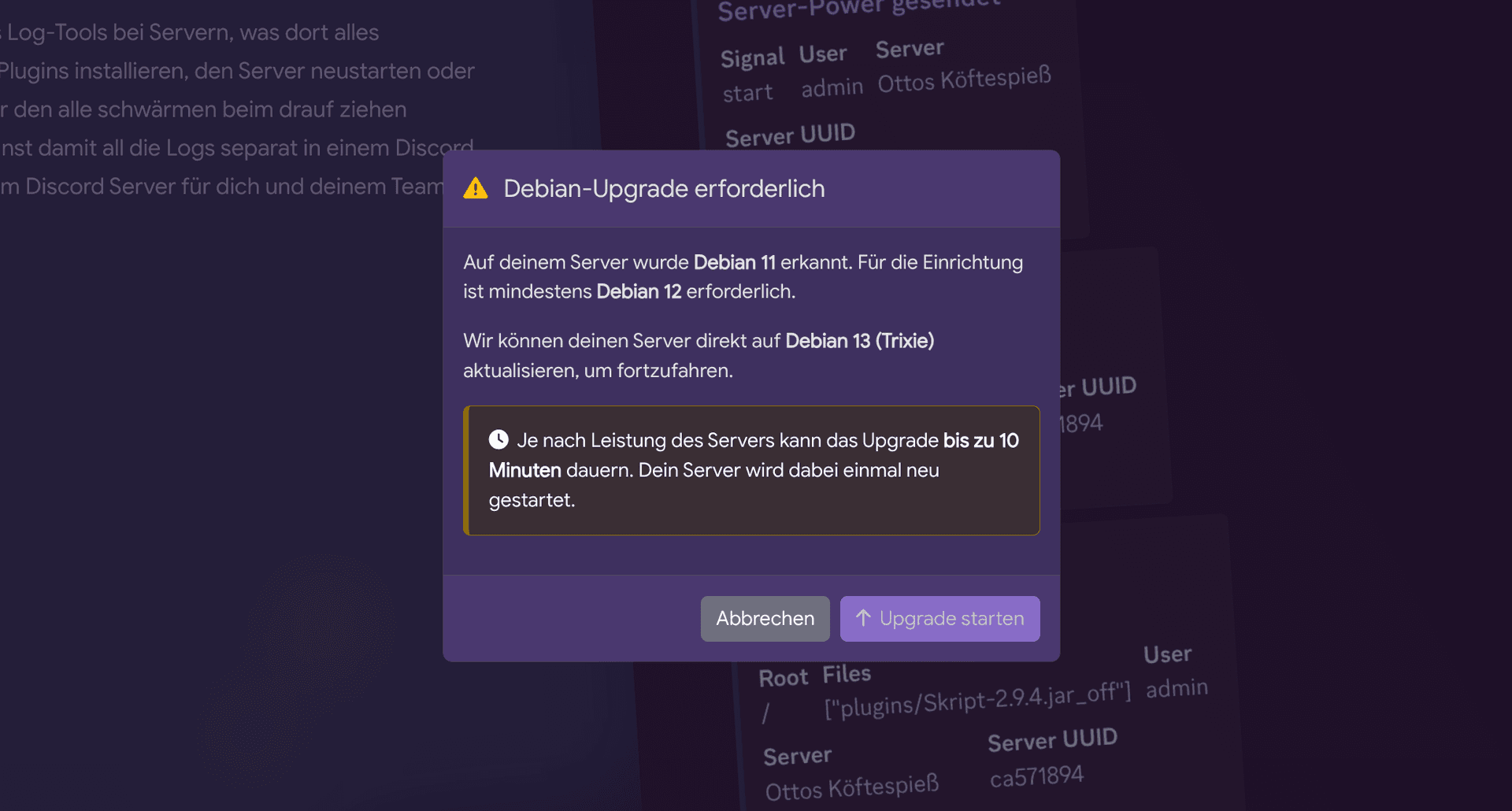
5
Automatisches OS-Upgrade
Jeder Server braucht ein Betriebssystem (wie Windows, nur hier eben Linux). Sollte dein Anbieter dir eine veraltete Version (z.B. Debian 11) installiert haben, meldet unser System das. Anstatt dich alleine zu lassen, führt der Node-Creator das nötige Upgrade auf das aktuelle Debian 12 komplett eigenständig durch!
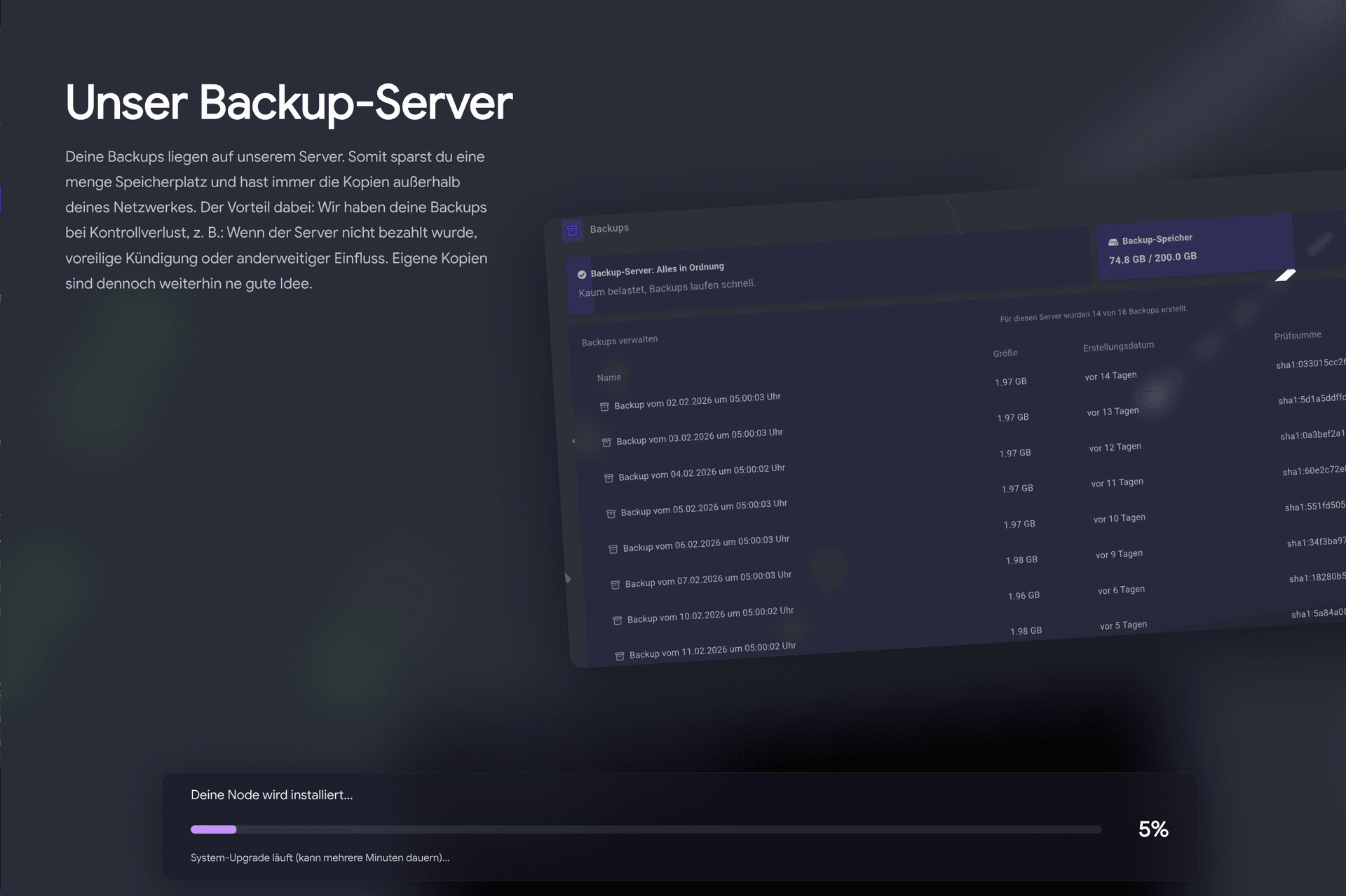
6
Dienste & Pakete installieren
Jetzt passiert die eigentliche Magie: Wir laden alle wichtigen Bausteine herunter. Dazu gehören Docker (damit deine Game-Server isoliert laufen), Wings (unser Verwaltungsprogramm) und die Firewall (für deine Sicherheit). Es ist völlig normal, dass der Balken hier länger lädt. Einfach warten und zusehen.
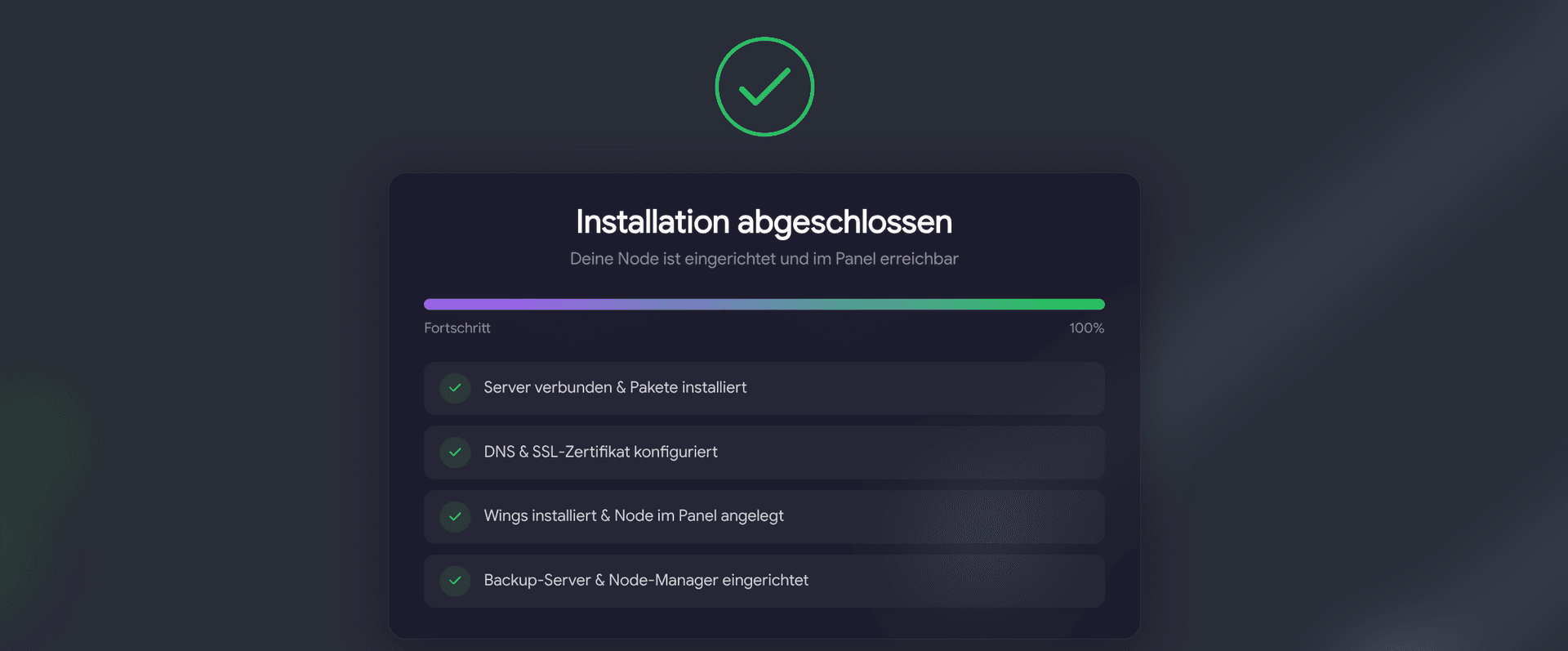
7
Einsatzbereit im Manager
Glückwunsch! Deine Node ist jetzt komplett in deinem Panel integriert und direkt im Node-Manager sichtbar. Du kannst nun anfangen, deine eigenen Game-Server darauf zu erstellen.
7.1
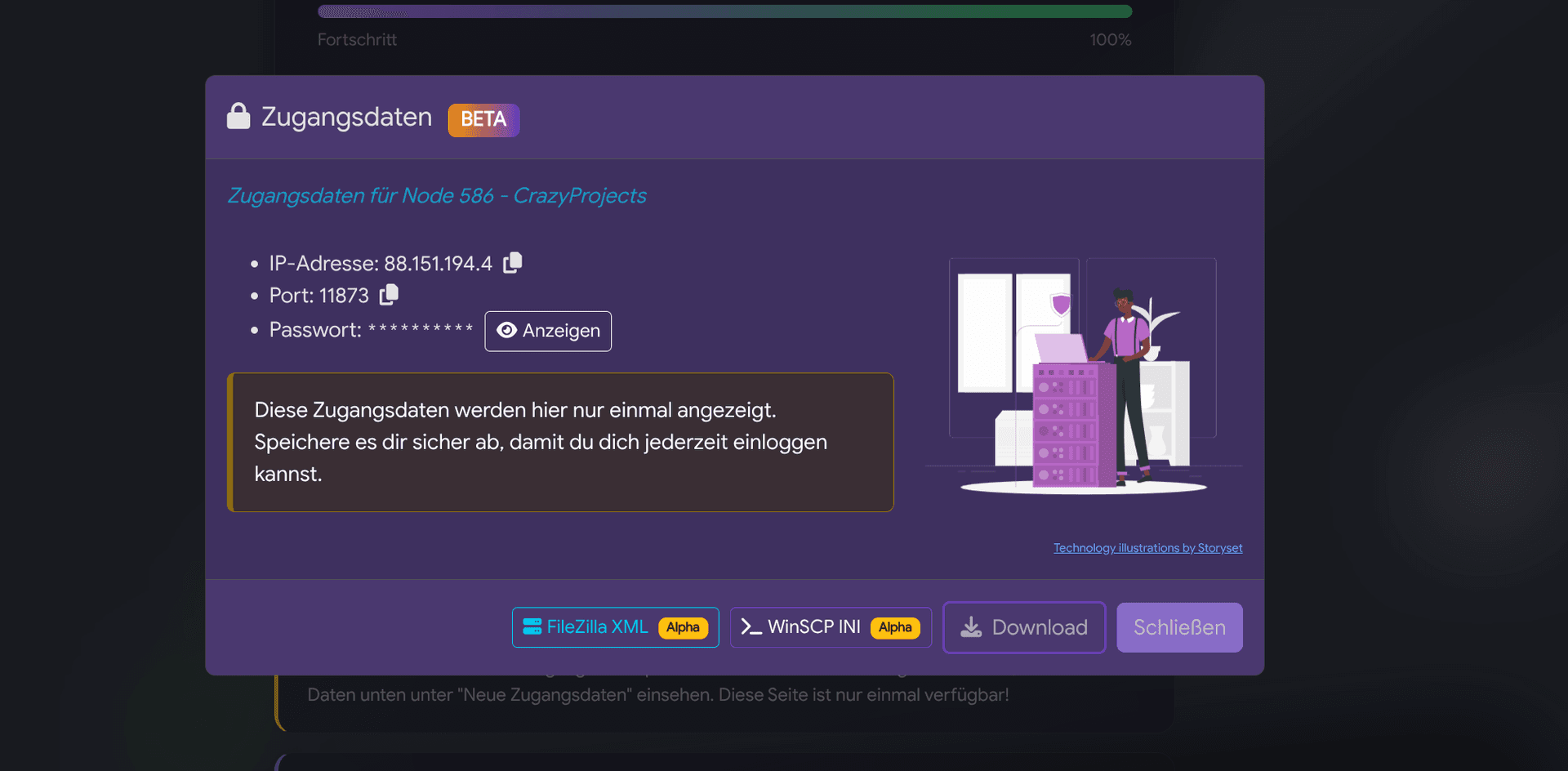
Neue Zugangsdaten
Wir legen höchsten Wert auf Sicherheit! Ganz am Schluss ändern wir den Zugangs-Port deines Servers (SSH) und vergeben ein extrem sicheres, neues Root-Passwort, damit niemand unbefugt auf deinen Server zugreifen kann. Sobald die Erfolgsmeldung erscheint, bekommst du diese neuen Daten direkt angezeigt.
7.2
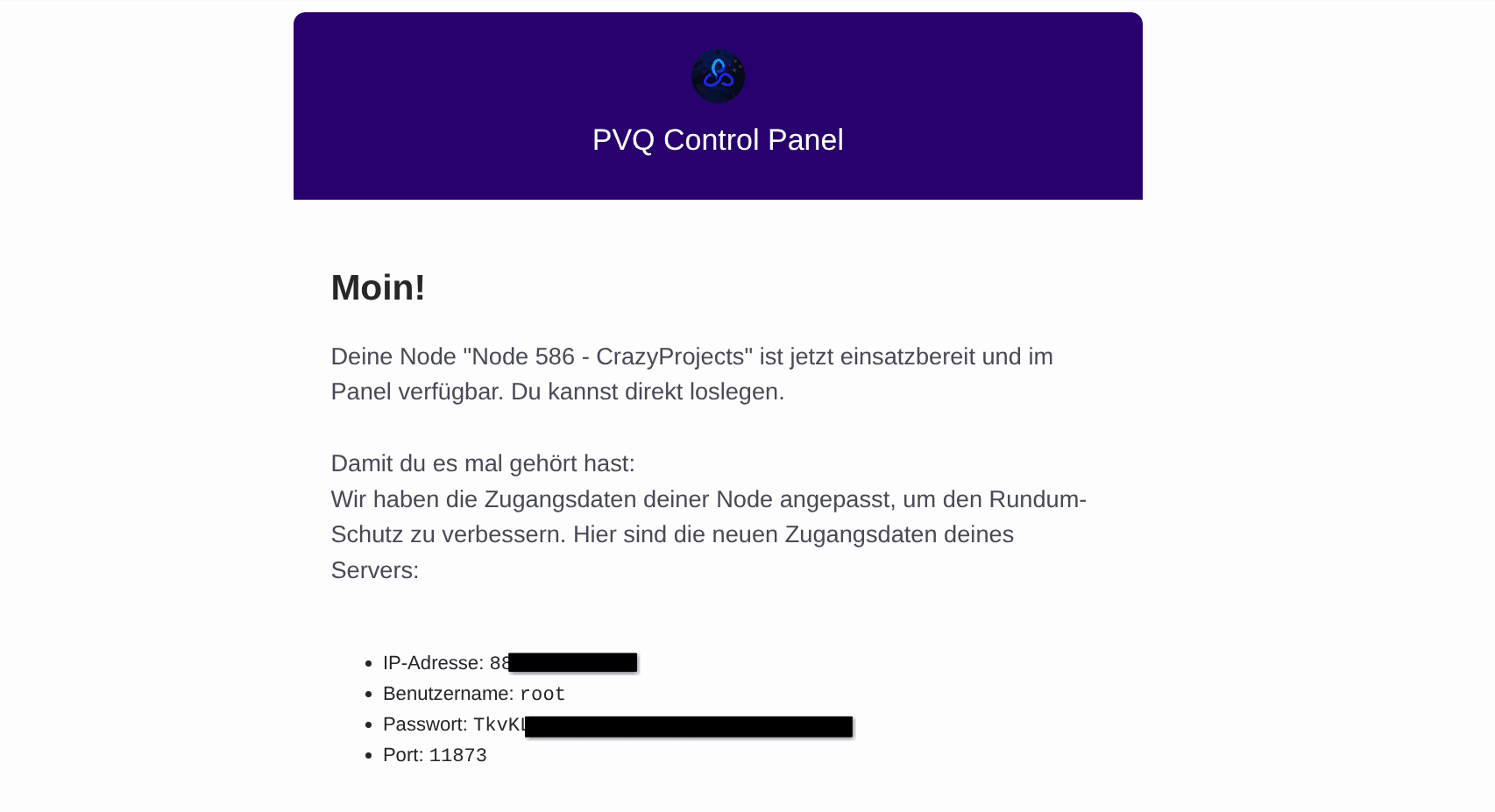
Zusätzliche E-Mail
Zusätzlich schicken wir dir deine neuen, sicheren Zugangsdaten auch per E-Mail zu, damit du sie auf keinen Fall verlierst und immer griffbereit hast.
8
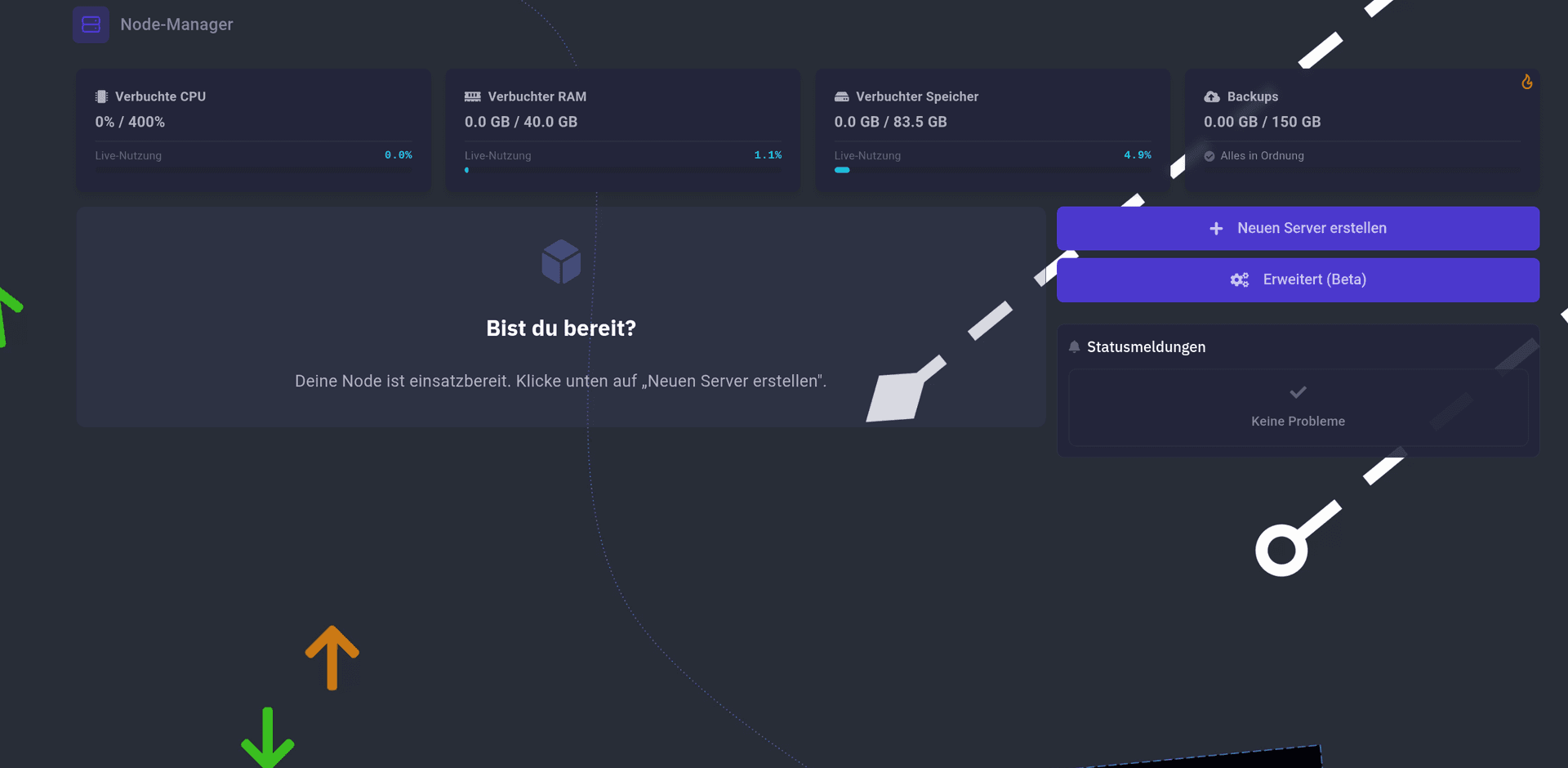
Deine neue Node im Dashboard
Wenn du im Panel auf den Reiter "Nodes" navigierst (https://pv-q.de/nodes), siehst du deine frisch eingebundene Node jetzt direkt in der Übersicht und kannst sie ab sofort verwalten.
Kein manueller Eingriff nötig
Stundenlanges Tutorials schauen, Abhängigkeiten fixen oder Fehler in Linux-Konfigurationen suchen gehört der Vergangenheit an. Alle sicherheitsrelevanten Anpassungen und Pakete werden von uns gesteuert.Manuelles Eingreifen ist nur noch nötig, falls du absolut eigene (Custom) Anpassungen fernab vom Standard wünschst. Ansonsten richtet das System deine Node komplett einsatzbereit ein!